
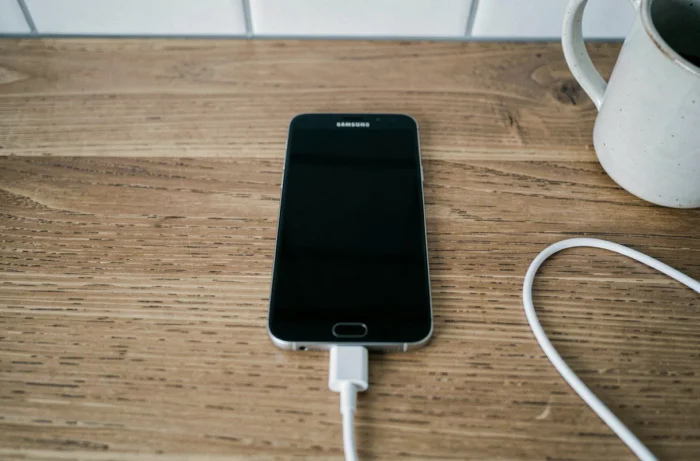
Una pantalla negra en un teléfono Samsung no siempre significa un fallo de hardware. En la mayoría de los casos, el problema proviene de un bloqueo de software, de una batería completamente descargada o de un conflicto relacionado con una aplicación de terceros. Identificar la causa permite elegir la manipulación correcta y evitar un paso innecesario por el centro de reparación.
Pantalla negra Samsung después de una actualización: un problema en aumento desde 2025
Los artículos de solución de problemas clásicos enumeran consejos genéricos sin mencionar un fenómeno reciente. Desde mediados de 2025, usuarios de Galaxy S24 y S25 Ultra informan en las comunidades oficiales de Samsung sobre pantallas negras o bloqueos en el logo que ocurren justo después de instalar una actualización, especialmente One UI 8.5 o ciertos parches de seguridad.
El escenario típico: la actualización se instala, el teléfono se reinicia, y luego la pantalla permanece negra o congelada en el logo de Samsung. Los reinicios forzados y las cargas prolongadas no siempre son suficientes. Varios usuarios informan que tuvieron que acudir al servicio técnico a pesar de estos intentos.
Si aparece una pantalla negra en los minutos u horas siguientes a una actualización del sistema, se debe considerar que la causa está específicamente relacionada con este parche. El procedimiento difiere de un simple bloqueo de aplicación. Una guía completa para resolver una pantalla negra en Samsung detalla las manipulaciones adecuadas para cada situación, incluidos los incidentes posteriores a la actualización.

Reinicio forzado Samsung: la manipulación básica que hay que conocer
El reinicio forzado sigue siendo la primera acción a intentar, independientemente del modelo Galaxy. La combinación es idéntica en casi todos los Samsung recientes: mantener simultáneamente el botón de encendido (o lateral) y el botón de bajar volumen.
El punto que muchos guías omiten: no soltar los botones cuando aparece un menú en la pantalla. Deben mantenerse presionados durante varios segundos, incluso después de que la pantalla se apague. La liberación se hace únicamente cuando el logo de Samsung reaparece.
Por qué funciona
Esta manipulación corta la alimentación del procesador sin pasar por el sistema operativo. No borra ningún dato. Si el bloqueo proviene de un error de software temporal, de una aplicación congelada o de un conflicto de memoria, el reinicio forzado resuelve el problema sin pérdida de datos.
Si el teléfono no reacciona en el primer intento, hay que intentarlo de nuevo. A veces son necesarias varias tentativas, manteniendo los botones al menos quince segundos cada vez.
Batería descargada o pantalla negra: cómo distinguir entre ambas
Una pantalla negra no siempre significa que el teléfono esté bloqueado. Puede estar simplemente apagado, con la batería agotada. La confusión es frecuente porque un Samsung cuya batería está completamente vacía no reacciona a nada durante los primeros minutos de carga.
- Conectar el teléfono a su cargador original (o un cargador certificado) y esperar al menos quince a veinte minutos antes de intentar encenderlo.
- Verificar que el cable y el adaptador funcionen probándolos en otro dispositivo. Un cable defectuoso es una causa frecuente de fallo de carga.
- Observar si aparece un ícono de batería o un LED de notificación durante la carga. La ausencia total de reacción después de treinta minutos de carga indica un problema de hardware.
Intentar un reinicio forzado en un teléfono cuya batería está vacía no dará resultados. La carga previa es un requisito que muchos usuarios omiten por impaciencia.
Modo seguro Samsung: aislar una aplicación responsable
Cuando la pantalla negra se reproduce después de cada reinicio, una aplicación de terceros puede ser la causa. El modo seguro desactiva temporalmente todas las aplicaciones instaladas por el usuario y solo mantiene las aplicaciones del sistema Samsung.
Cómo acceder
Apagar el teléfono (o forzar el apagado con la combinación de botones). Luego, mantener presionado el botón de encendido para encender el dispositivo. Tan pronto como aparece el logo de Samsung, soltar el botón de encendido y mantener inmediatamente el botón de bajar volumen hasta que termine el arranque. La mención “Modo seguro” aparece en la parte inferior de la pantalla.
Si el teléfono funciona normalmente en modo seguro, el problema proviene de una aplicación de terceros. Entonces, se deben desinstalar las aplicaciones recientemente instaladas o actualizadas, una por una, reiniciando entre cada eliminación para identificar la culpable.
Cuándo no intentar reparar uno mismo
Samsung insiste en sus guías de 2026 en un punto de seguridad ausente en la mayoría de los artículos de solución de problemas. Si la pantalla negra se acompaña de calor anormal, olor a quemado, batería hinchada o marcas de líquido, no se debe intentar un reinicio forzado prolongado ni conectar el cargador.
- Dejar de usar el dispositivo inmediatamente.
- No conectarlo a una fuente de alimentación.
- Acudir directamente a un centro de servicio autorizado de Samsung.
- No almacenar el teléfono en un espacio confinado (cajón, bolsa cerrada) mientras se espera la reparación.
Estos síntomas indican un posible problema de batería que va más allá de la solución de problemas de software. Persistir en reiniciar en estas condiciones agrava el riesgo.
Una pantalla negra acompañada de un teléfono que vibra o emite sonidos al tacto, en cambio, confirma que solo la pantalla está en causa (panel o conector), no el sistema. En este caso, el teléfono funciona pero no muestra nada, y solo una intervención de hardware resolverá el problema.
La gran mayoría de las pantallas negras de Samsung se solucionan con un reinicio forzado o una carga paciente. Los casos posteriores a la actualización recientes en Galaxy S24 y S25 constituyen la excepción que merece una atención especial, especialmente para los usuarios que dependen de su teléfono a diario.