
Een zwart scherm op een Samsung-telefoon betekent niet altijd dat er sprake is van een hardwareprobleem. In de meeste gevallen komt het probleem voort uit een softwareblokkade, een volledig lege batterij of een conflict met een derde partij-app. Het identificeren van de oorzaak maakt het mogelijk om de juiste handeling te kiezen en een onnodig bezoek aan een reparatiecentrum te vermijden.
Zwart scherm Samsung na update: een probleem dat sinds 2025 toeneemt
De klassieke probleemoplossingsartikelen vermelden algemene tips zonder een recent fenomeen te benoemen. Sinds medio 2025 melden gebruikers van Galaxy S24 en S25 Ultra op de officiële Samsung-communities dat ze zwart schermen of vastlopers op het logo ervaren, direct na het installeren van een update, met name One UI 8.5 of bepaalde beveiligingspatches.
Het typische scenario: de update wordt geïnstalleerd, de telefoon start opnieuw op en vervolgens blijft het scherm zwart of vast op het Samsung-logo. Geforceerde herstarts en langdurige opladen zijn niet altijd voldoende. Verschillende gebruikers melden dat ze naar de klantenservice moesten, ondanks deze pogingen.
Als een zwart scherm verschijnt binnen enkele minuten of uren na een systeemupdate, moet worden overwogen dat de oorzaak specifiek verband houdt met deze patch. De procedure verschilt dan van een eenvoudige app-blokkade. Een uitgebreide gids om een zwart scherm op Samsung op te lossen beschrijft de handelingen die geschikt zijn voor elke situatie, inclusief incidenten na een update.

Geforceerde herstart Samsung: de basishandeling die je moet kennen
De geforceerde herstart blijft de eerste actie die je moet proberen, ongeacht het Galaxy-model. De combinatie is identiek op bijna alle recente Samsung-toestellen: houd gelijktijdig de aan/uit-knop (of zijknop) en de volume-omlaagknop ingedrukt.
Het punt dat veel gidsen vergeten: laat de knoppen niet los wanneer er een menu op het scherm verschijnt. Je moet ze enkele seconden ingedrukt houden, zelfs nadat het scherm is uitgeschakeld. Laat ze pas los wanneer het Samsung-logo weer verschijnt.
Waarom het werkt
Deze handeling schakelt de voeding van de processor uit zonder door het besturingssysteem te gaan. Het wist geen gegevens. Als de blokkade voortkomt uit een tijdelijke softwarefout, een vastgelopen app of een geheugenconflict, lost de geforceerde herstart het probleem op zonder gegevensverlies.
Als de telefoon niet reageert bij de eerste poging, moet je het opnieuw proberen. Meerdere pogingen zijn soms nodig, waarbij je de knoppen elke keer minstens vijftien seconden ingedrukt houdt.
Lege batterij of zwart scherm: hoe de twee te onderscheiden
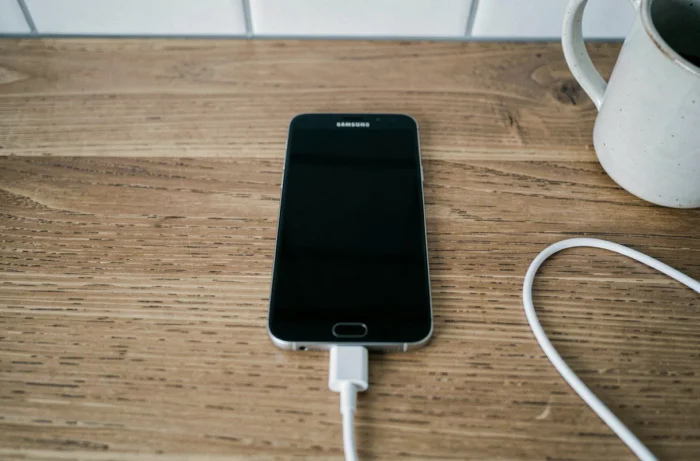
Een zwart scherm betekent niet altijd dat de telefoon vastloopt. Het kan gewoon uitgeschakeld zijn, met een lege batterij. De verwarring is vaak omdat een Samsung waarvan de batterij volledig leeg is, in de eerste minuten van opladen nergens op reageert.
- Sluit de telefoon aan op zijn originele oplader (of een gecertificeerde oplader) en wacht minimaal vijftien tot twintig minuten voordat je een poging tot opstarten doet.
- Controleer of de kabel en de adapter werken door ze op een ander apparaat te testen. Een defecte kabel is een veelvoorkomende oorzaak van laadproblemen.
- Let op of er een batterij-icoon of een LED-melding verschijnt tijdens het opladen. Het volledig ontbreken van reactie na dertig minuten opladen wijst op een hardwareprobleem.
Pogingen tot een geforceerde herstart op een telefoon met een lege batterij zullen niets opleveren. Vooraf opladen is een vereiste die veel gebruikers uit ongeduld overslaan.
Veilige modus Samsung: een verantwoordelijke app isoleren
Wanneer het zwarte scherm zich na elke herstart herhaalt, kan een derde partij-app de oorzaak zijn. De veilige modus schakelt tijdelijk alle door de gebruiker geïnstalleerde apps uit en houdt alleen de systeemapps van Samsung actief.
Hoe toegang te krijgen
Schakel de telefoon uit (of forceer de uitschakeling met de knopcombinatie). Houd vervolgens de aan/uit-knop ingedrukt om het apparaat opnieuw op te starten. Zodra het Samsung-logo verschijnt, laat je de aan/uit-knop los en houd je onmiddellijk de volume-omlaagknop ingedrukt tot het opstarten is voltooid. De vermelding “Veilige modus” verschijnt onderaan het scherm.
Als de telefoon normaal functioneert in de veilige modus, komt het probleem van een derde partij-app. Je moet dan de recent geïnstalleerde of bijgewerkte apps één voor één verwijderen, waarbij je tussen elke verwijdering opnieuw opstart om de schuldige te identificeren.
Wanneer je geen eigen reparatie moet proberen
Samsung benadrukt in zijn handleidingen van 2026 een veiligheidsaspect dat in de meeste probleemoplossingsartikelen ontbreekt. Als het zwarte scherm gepaard gaat met onnatuurlijke warmte, brandlucht, een opgeblazen batterij of vloeistofsporen, moet je geen langdurige geforceerde herstart proberen of de oplader aansluiten.
- Stop onmiddellijk met het gebruik van het apparaat.
- Sluit het niet aan op een stroombron.
- Ga direct naar een erkend Samsung-servicecentrum.
- Bewaar de telefoon niet in een afgesloten ruimte (lade, gesloten tas) terwijl je op de reparatie wacht.
Deze symptomen wijzen op een potentieel batterijprobleem dat verder gaat dan softwareprobleemoplossing. Volharden in het opnieuw opstarten onder deze omstandigheden vergroot het risico.
Een zwart scherm vergezeld van een telefoon die trilt of geluid maakt bij aanraking, bevestigt daarentegen dat alleen het scherm het probleem is (paneel of connector), niet het systeem. In dat geval werkt de telefoon, maar toont niets, en alleen een hardware-interventie zal het probleem oplossen.
De overgrote meerderheid van de zwarte schermen op Samsung kan worden opgelost met een geforceerde herstart of geduldig opladen. De recente gevallen na updates op de Galaxy S24 en S25 vormen de uitzondering die bijzondere aandacht verdient, vooral voor gebruikers die dagelijks afhankelijk zijn van hun telefoon.